DaoMill Neu: Version 2.2 · früher aniCAM

Von der Zeichnung
zum G-Code

Natives 2.5D-CAM für macOS. DXF und SVG importieren oder direkt in DaoMill zeichnen, Fräsoperationen anlegen, G-Code exportieren — mit exakter 3D-Vorschau des fertigen Teils, Maschinentisch, Spannmitteln und Kollisionsprüfung.

Nativ für macOS 23 Sprachen Millimeter oder Zoll 15 Postprozessoren
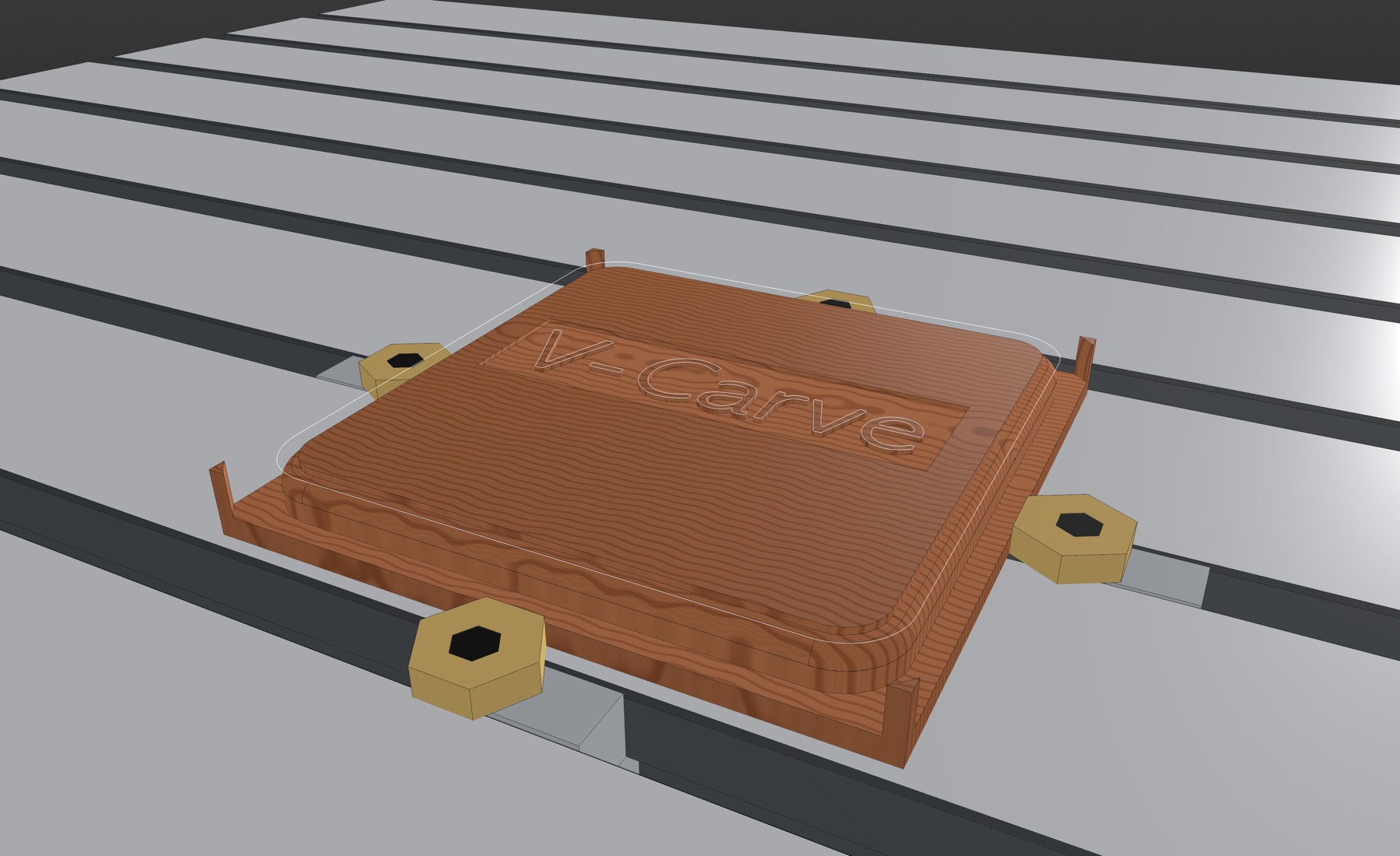
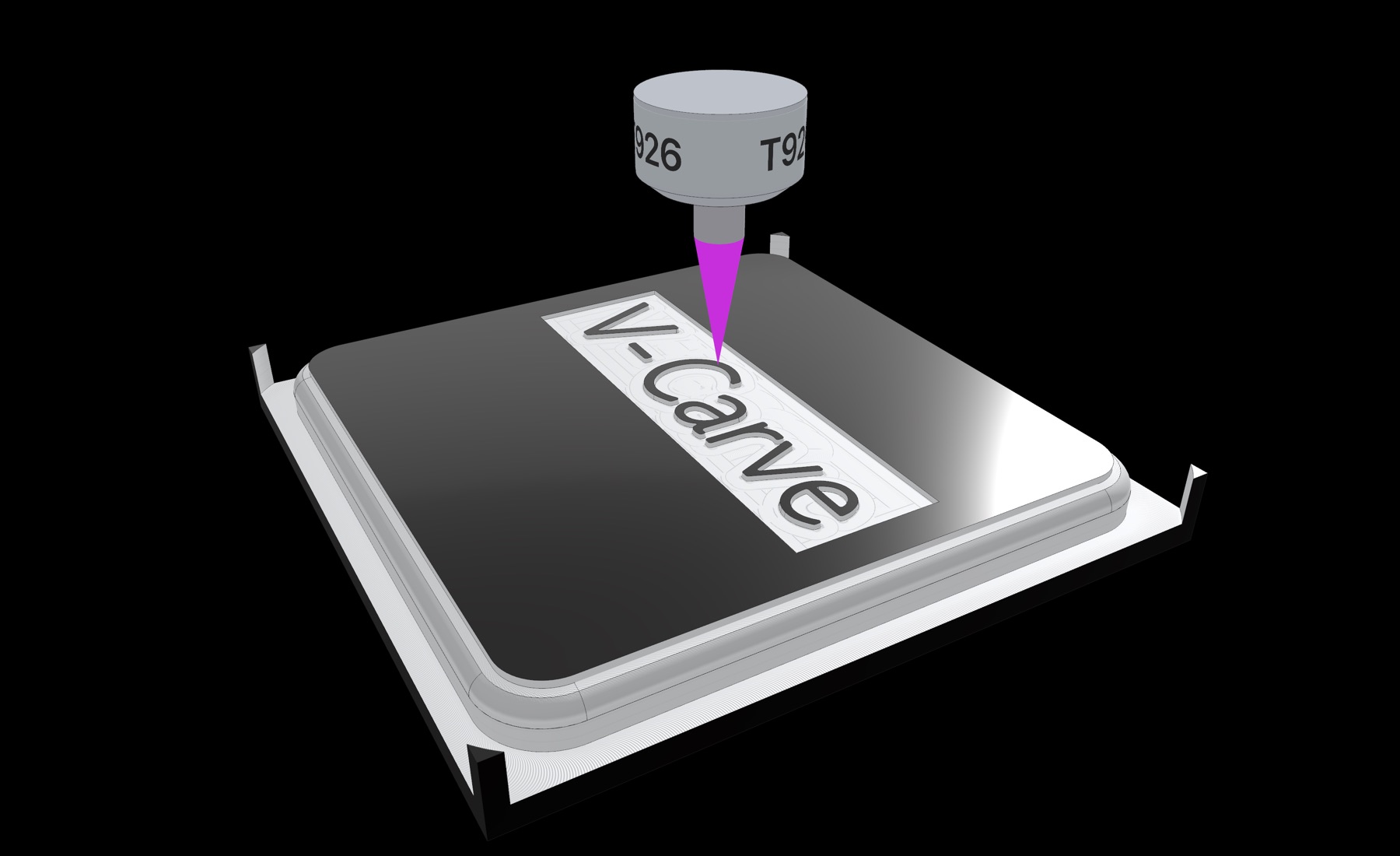
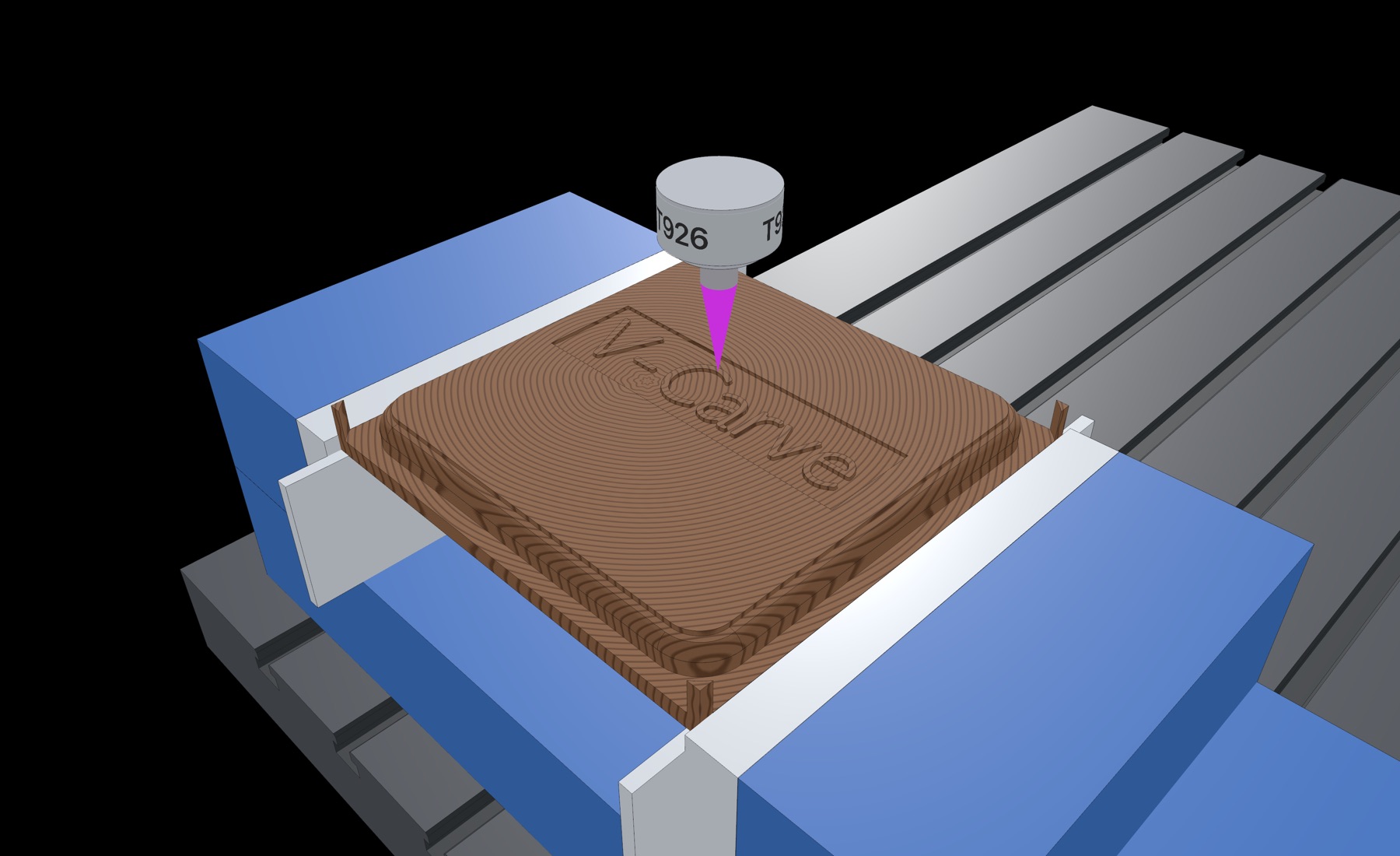
Fertiges Teil einer V-Carve-Gravur in Nussbaum, gespannt im Schraubstock auf dem T-Nut-Tisch

3D-Ansicht in DaoMill 2.2: V-Carve als Fertiges Teil in Nussbaum, im Schraubstock auf Parallelunterlagen, T-Nut-Tisch.

Neu in 2.2

Die größte Version bisher

Seit Version 1.4.2 sind über 550 Builds dazugekommen. Das sind die wichtigsten Neuerungen.

Gravieren

V-Carve

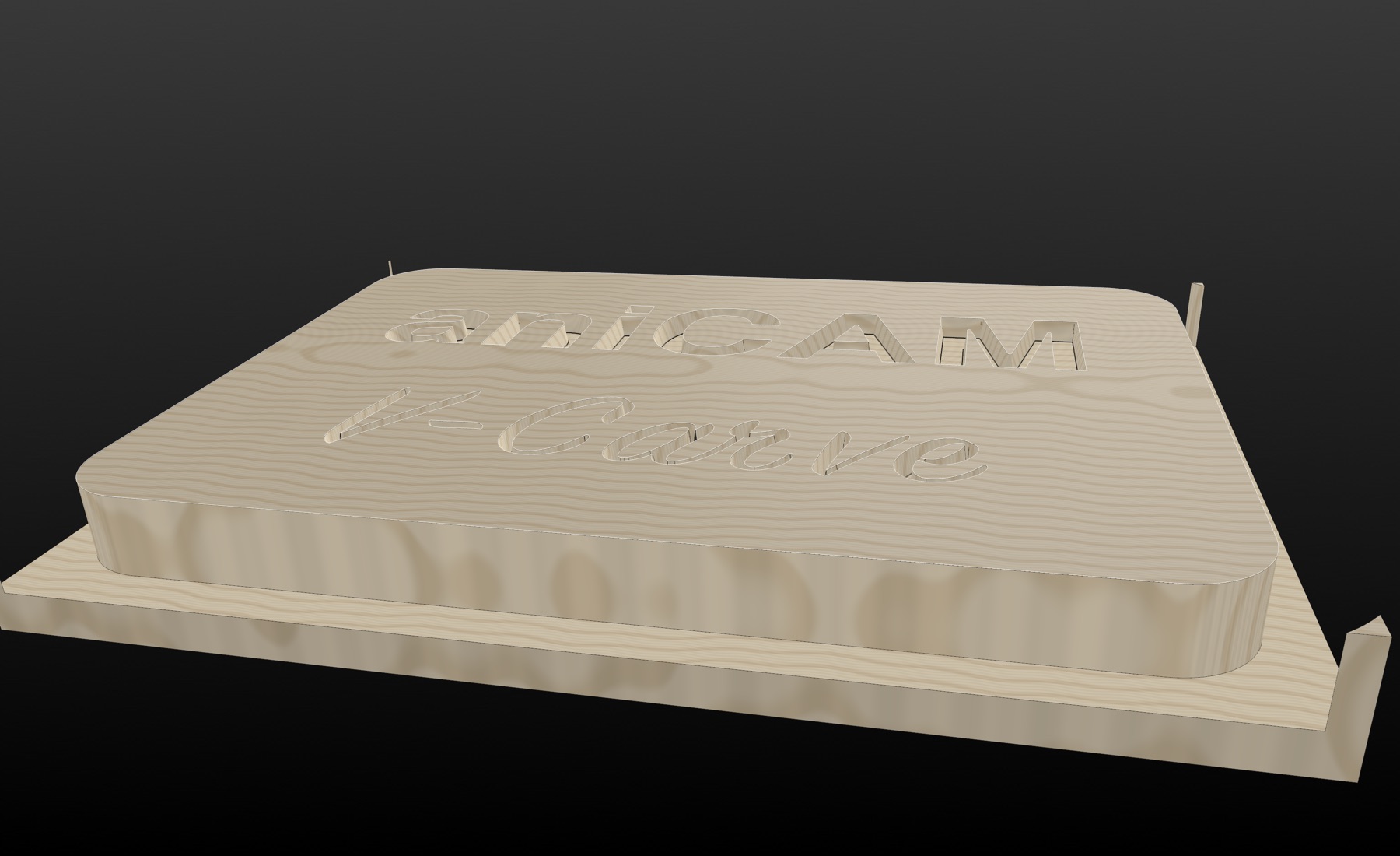
Echte V-Gravur über die Mittelachse der Fläche — vertieft oder erhaben mit Rahmen, mit Inseln und scharfen Innenecken auf Gehrung. Den ebenen Boden räumen bis zu zwei Räumwerkzeuge, auf Wunsch adaptiv. Für V-Bit, Fasenfräser, Stichel und konischen Kugelkopf.

Beta

Intarsien

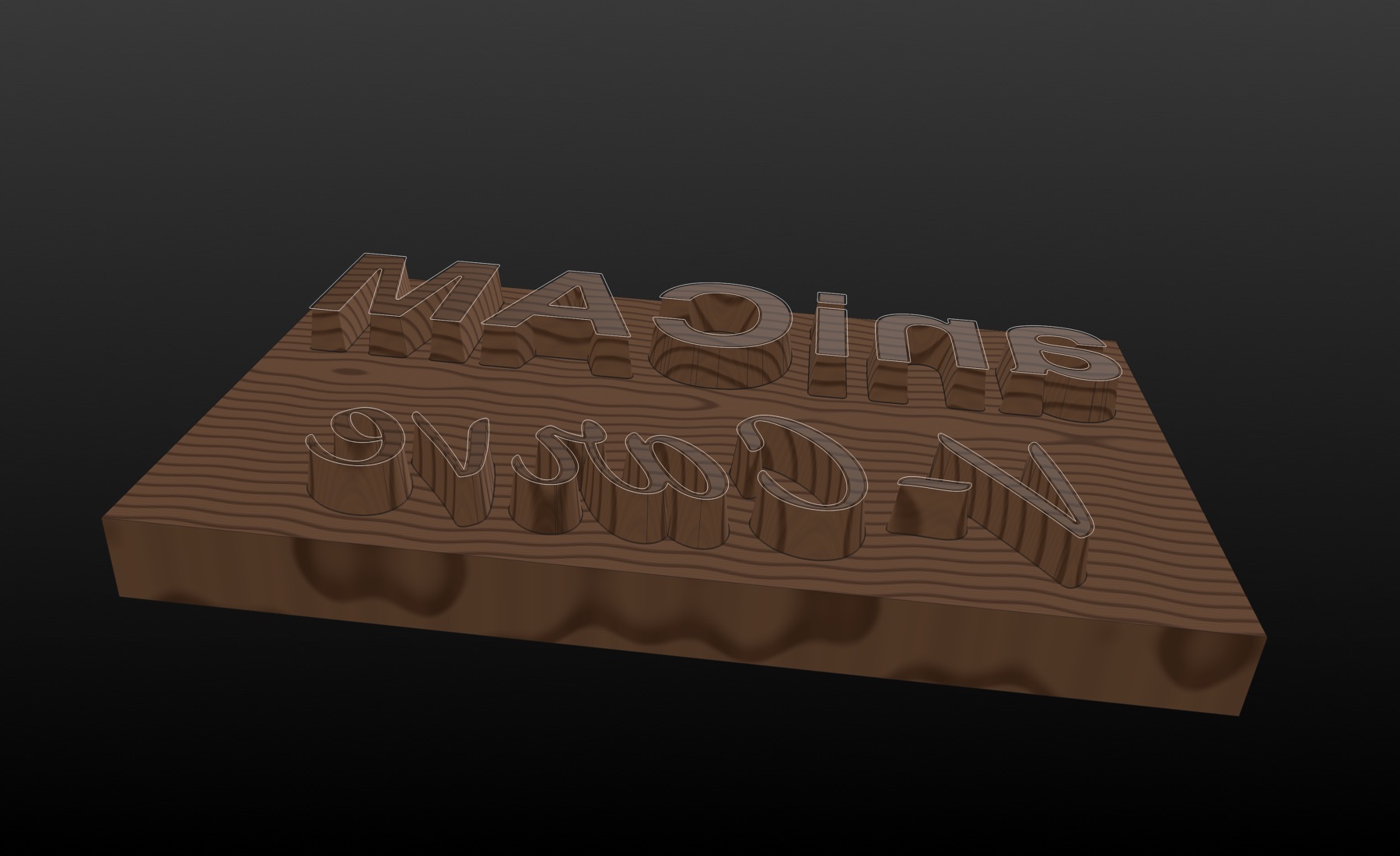
Aus einem Motiv entstehen die Tasche und die passende, gespiegelte Einlage — mit Leimfuge, Absenkung, eigenem Rohling und Werkstoff je Seite und getrenntem G-Code.

Noch im Beta-Stadium: Der Entwickler hat die Funktion noch nicht in der Praxis erprobt — das passiert in Kürze. Bitte die Bahnen vor dem Fräsen genau prüfen.

Kanten

Fase und Rundung

Das Camfer-Werkzeug fast Kanten innen oder außen und rundet sie mit dem Radius-Cutter ab. Neu: Fasen abzeilen mit Kugelkopf-, Eckradius- oder Schaftfräser; V-Bit, Fasenfräser und Stichel fahren die Fase in Stufen, wenn ihre Flanke zu kurz ist.

Strategien

Adaptiv und Trochoidal

Adaptiv für Taschen, Außenkonturen und den Räumer im V-Carve, trochoidal auch für Innenkonturen — kleine seitliche Zustellung, volle Tiefe je Durchgang. Dazu der Anfahrpunkt: eintauchen in der Konturmitte oder an einem frei gewählten Punkt.

Zeichnen

Zeichnen und Text

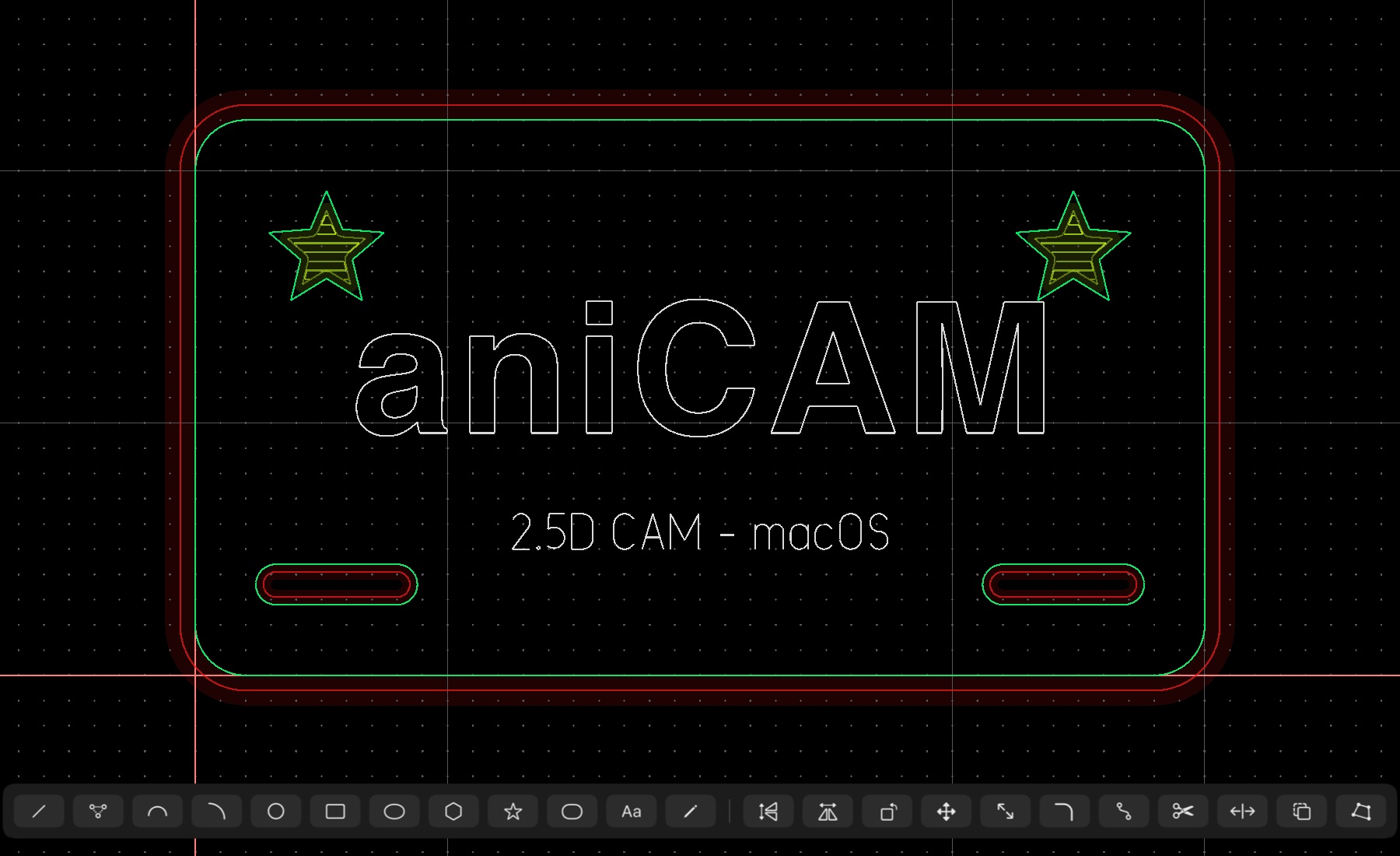
Linie, Bögen, Kreis, Rechteck, Vieleck, Stern, Langloch und Text direkt im Kanvas — mit Griffen, Versatz, Raster und Fang wie in CAD. Text mit den Schriften des Macs oder der eigenen Einlinienschrift; das Ergebnis lässt sich als DXF exportieren.

Maschine

Maschinen-Setup

Tische aus DXF, Montageplatten und Spannmittel aus STEP-Dateien, Schraubstöcke, Vakuumpads, Exzenterspanner M6/M8/M10 und eine Frässpindel aus bis zu sechs Körpern. Ein Referenzpunkt am Tisch liefert den Werkstück-Nullpunkt (G54).

Sicherheit

Kollisionsprüfung

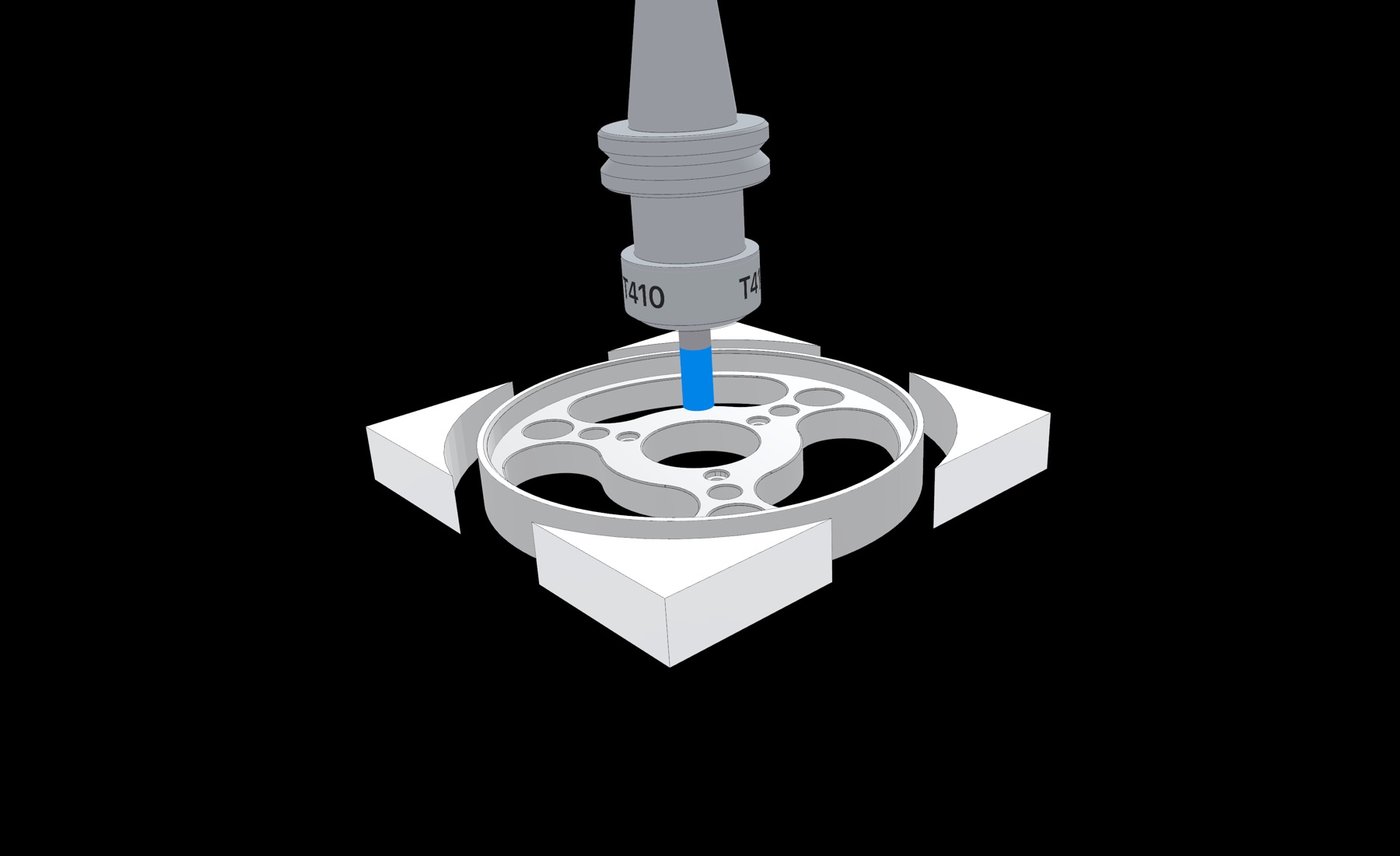
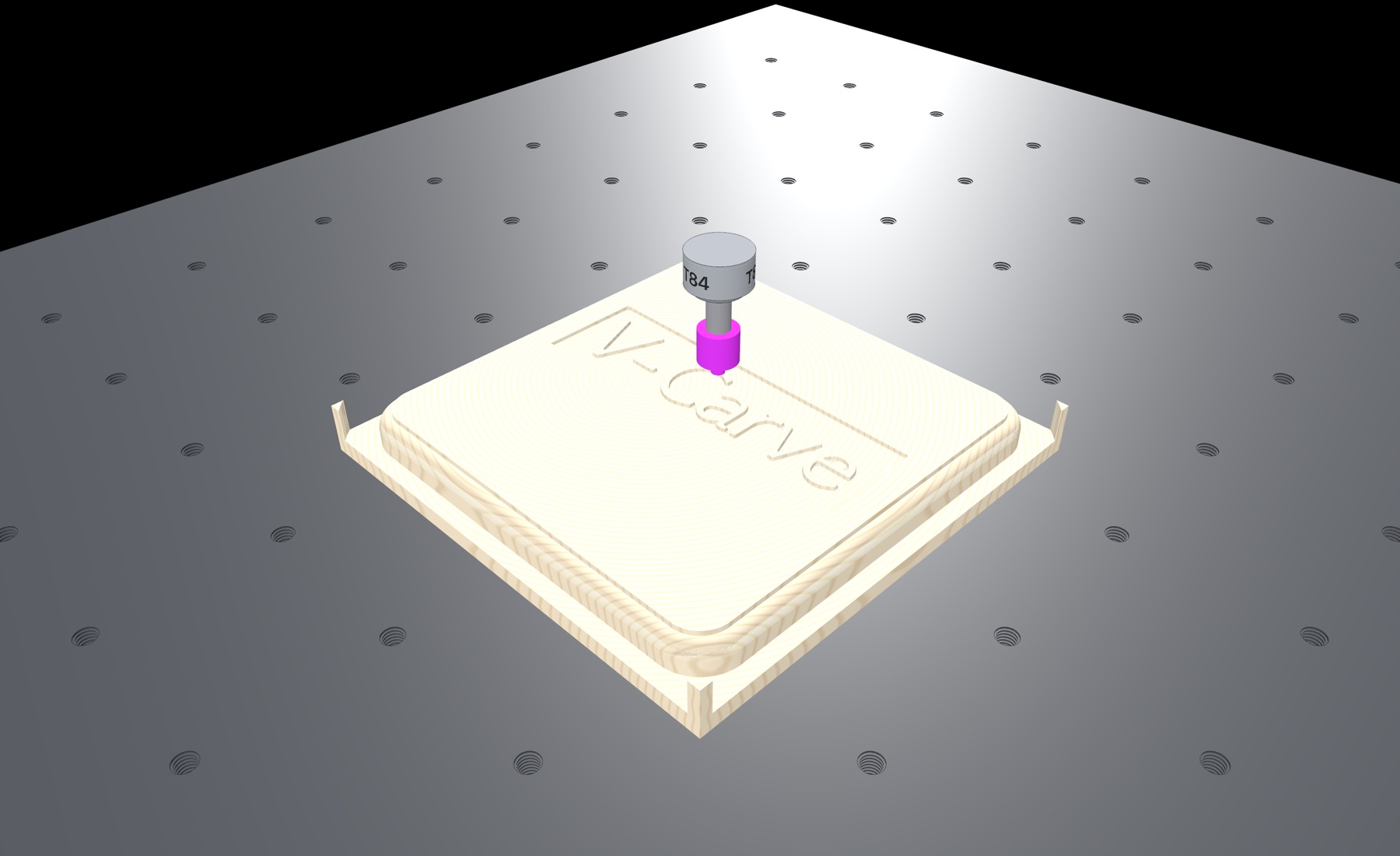
Das ganze Werkzeug — Schneide, Schaft, Halter nach Norm (SK, BT, ISO, HSK, ER) und Spindel — wird gegen alle Spannmittel und den Tisch geprüft. Treffer werden lila: Bahn, Operation und Spannmittel.

3D

Wie auf der Maschine

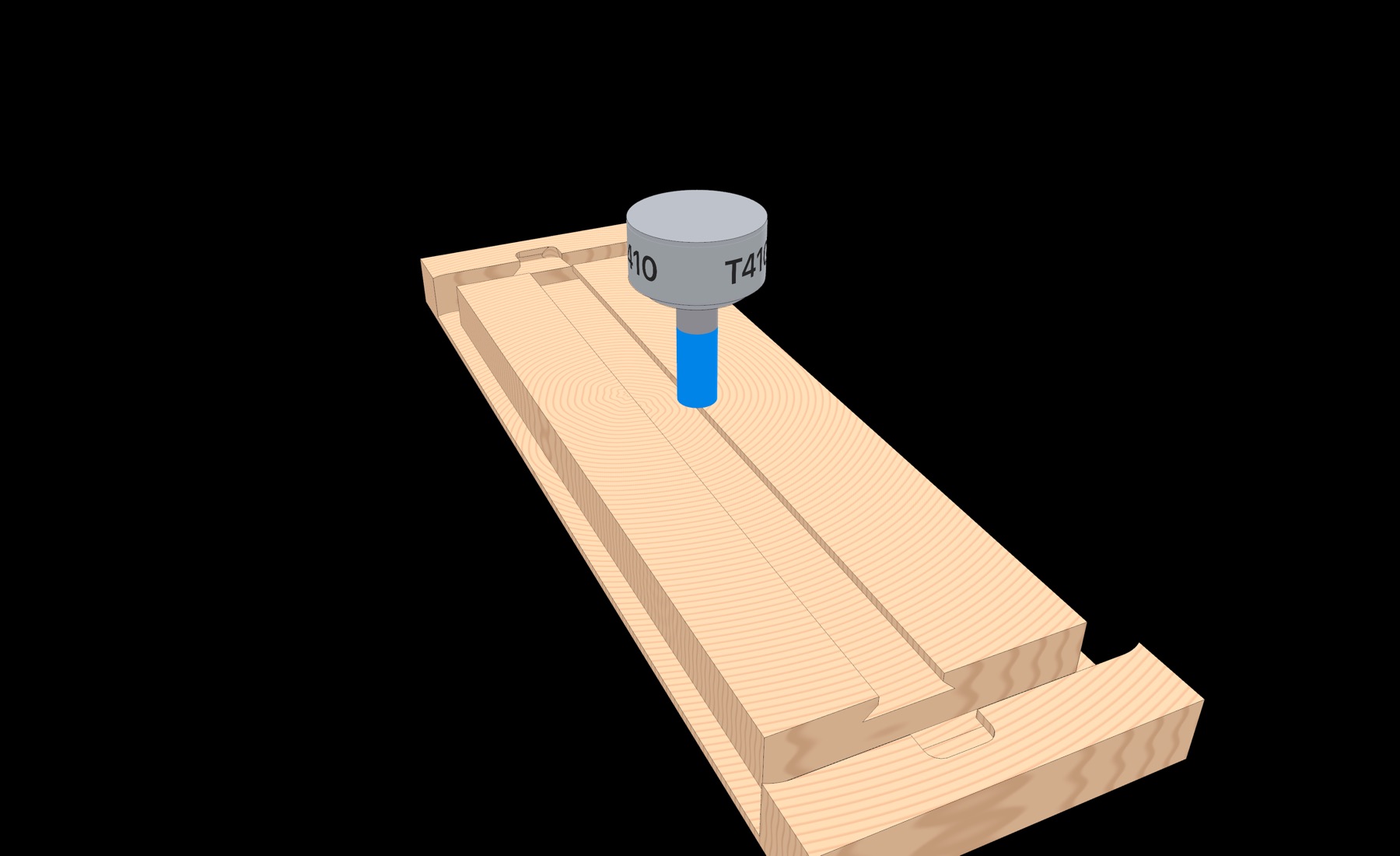
Exaktes Fertiges Teil auch für V-Carve, Intarsien und Hinterschnitte — deutlich schneller und schon im Hintergrund vorberechnet. Dazu die schnelle Höhenkarte und Werkstoffe von Holz bis Titan.

Bedienung

Im Alltag

Anzeige in Millimetern oder Zoll, Quick-Tips an allen Bedienelementen, Rechnen im Hintergrund, Backup „Gesamter Stand“ und eine bebilderte Anleitung — alles in 23 Sprachen.
Ablauf

Vier Schritte zum fertigen Werkstück

Zeichnung laden oder zeichnen

DXF oder SVG öffnen — oder direkt in DaoMill zeichnen. Konturen werden erkannt, offene Stellen gemeldet und auf Wunsch repariert.

Maschine einrichten

Tisch, Spannmittel und Werkstück im Tab Maschine — Z0 auf der Oberseite oder Unterseite des Werkstücks.

Operationen anlegen

Konturen, Taschen, Bohrungen, Gewinde, Fasen, V-Carve und Intarsien, auf Wunsch adaptiv oder trochoidal — jede Änderung sofort in der Vorschau.

Prüfen und exportieren

Simulation, Fertiges Teil und Kollisionsprüfung in 3D — dann G-Code passend zu deiner Steuerung.

Zeichnen

Zeichnen, ohne die App zu wechseln

Schilder, Halter und Gravuren entstehen direkt in DaoMill — ganz ohne DXF-Datei. Was du zeichnest, ist sofort Kontur für die nächste Operation.

  • Werkzeugleiste unten im Kanvas: Linie, Linienzug, Bögen, Kreis, Rechteck, Ellipse, Vieleck, Stern, Langloch und Text — ab macOS 27 auch ein Bleistift.
  • Text als Konturen: mit den Schriften des Macs für V-Carve und Taschen oder mit der eigenen Einlinienschrift zum Gravieren auf der Linie.
  • Ändern mit Inspektor und Griffen: Stutzen, Verlängern, Versatz, Kopieren und Einsetzen, Morphen; dazu Spiegeln, Drehen, Verschieben, Skalieren und Spitzen verrunden.
  • Raster und Fang wie in CAD: ein Punktraster, das sich dem Zoom anpasst, Fang auf Nullpunkt und Rasterpunkte, tangential und rechtwinklig.
  • Fertig gezeichnet? Ablage › DXF exportieren gibt die Zeichnung auch an andere Programme weiter.
Kanvas von DaoMill mit einem gezeichneten Schild: Rechteck mit Eckradius, Sterne, Langlöcher, Text als Kontur und in der Einlinienschrift, unten die Werkzeugleiste
Maschine

Dein Aufbau, wie er auf der Maschine steht

Im Tab Maschine richtest du ein, was auf deinem Tisch liegt. DaoMill zeigt es in 3D und prüft jede Bewegung dagegen.

  • Maschinentisch als Opferplatte, Lochraster mit Gewinde oder T-Nut-Tisch nach DIN 650 oder mit Profilnuten — oder dein eigener Tisch aus einer DXF-Zeichnung mit Bohrbild, Nuten, Taschen und zweitem Werkstoff. Montageplatten kommen als STEP-Datei dazu.
  • Bis zu vier Schraubstöcke (Maschinenschraubstock, Niederzug, Zentrischspanner oder Pneumatik), Vakuumpads und -platten oder eigene Spannmittel aus STEP-Dateien; lange Werkstücke spannst du in mehreren Schraubstöcken zugleich.
  • Exzenterspanner M6, M8 und M10 in der T-Nut, im Lochraster oder auf der Montageplatte: einzeln setzen, mit der Maus verschieben — der Sechskant legt sich selbst ans Werkstück an.
  • Frässpindel aus bis zu sechs Körpern und Werkzeughalter nach Norm — beide zählen bei der Kollisionsprüfung mit.
  • Position mit der Maus oder über Koordinaten, einrasten an Loch und Nut; Parallelunterlagen in 2-mm-Schritten; Werkstück mittig, bündig oder mit Versatz.
  • Referenzpunkt am Tisch: Aus einem Tischpunkt und seinen Maschinenkoordinaten berechnet DaoMill den Werkstück-Nullpunkt (G54), kopierbar als G10-Zeile für Steuerungen, die G10 kennen.
  • Z0 auf Werkstück Oberseite oder Unterseite, je Postprozessor gemerkt.
Fährt Schneide, Schaft, Halter oder Spindel in ein Spannmittel, in den Tisch oder unter die Rohling-Unterkante, werden Bahn, Operation und Spannmittel lila; auf Wunsch hält die Simulation dort an. Der G-Code bleibt unverändert — die Prüfung zeigt nur, wo es knallt.
Werkstück aus Kirsche mit V-Carve-Gravur, mit vier Exzenterspannern auf dem T-Nut-Tisch gespannt
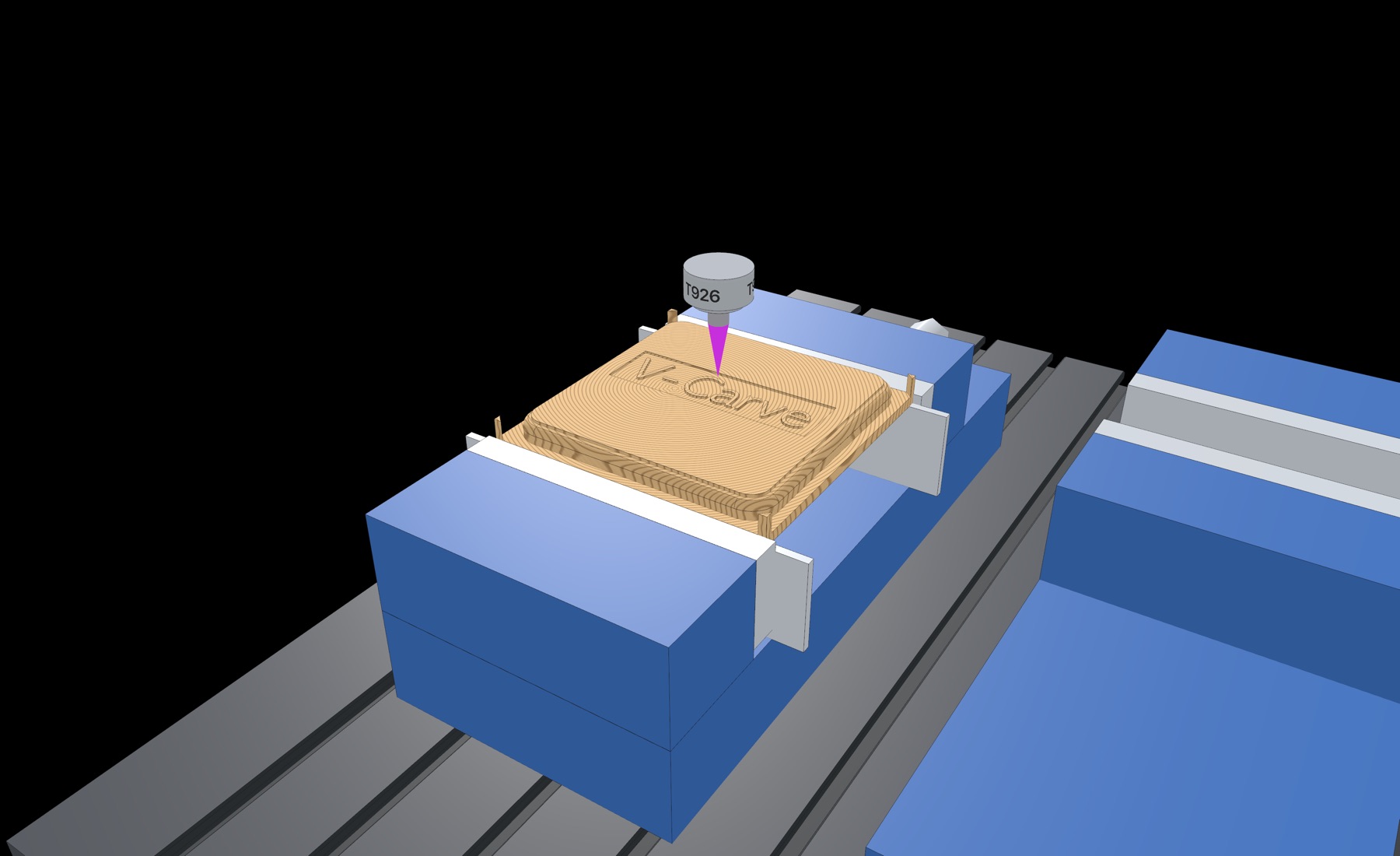
Zwei Schraubstöcke auf dem T-Nut-Tisch, im ersten steckt ein Werkstück aus Eiche mit V-Carve-Gravur
3D-Ansicht

Sieh das Teil, bevor du fräst

Das Fertige Teil entsteht exakt aus dem G-Code — nicht aus den Einstellungen. Was du hier siehst, fräst die Maschine.

Ansichtskugel

Ziehen dreht die Ansicht, ein Klick öffnet zehn Ansichten, Perspektive oder Parallelprojektion und den Drehpunkt.

Einblenden und Licht

Tisch, Spannmittel, Spindel und Werkstück ein- und ausblenden, das Licht dimmen — mit allen Kollisionen und Hinweisen auf einen Blick.

Simulation

Abspielen mit bis zu 50-facher Geschwindigkeit, Werkzeug mit Halter, Drahtgitter, das mitwächst; auf Wunsch Halt bei Kollision.

Vorberechnung

Höhenkarte und Fertiges Teil entstehen schon im Hintergrund, während du in 2D arbeitest — der Wechsel nach 3D zeigt das Teil sofort. Abschaltbar.

Funktionen

Alles für 2.5D-Fräsen

Eine komplette Werkzeugkette — von der Zeichnung bis zum geprüften G-Code.

Konturen und Taschen

Kontur, Außen- und Innenkontur, Taschenräumung mit Inseln, Haltestege, Schlichtgang; Rampe, Helix und fließende Zustellung, Lead-In/Out auch im Schruppgang, Anfahrpunkt.

Adaptiv und Trochoidal

Adaptives Räumen für Taschen, Außenkonturen und den V-Carve-Boden, trochoidales Fräsen auch für Innenkonturen; Verbindungen heben ab, wo das Werkzeug nicht im Eingriff ist.

Bohren und Gewinde

Bohren mit Spanbrechen, Gewindefräsen von M1 bis M42 per helikaler Interpolation, Gewindetabelle mit Kernloch- und Zapfenmaß; auf einer Kontur schlägt DaoMill die Größe aus dem gezeichneten Kreis vor.

Gravieren, Fasen, Intarsien

V-Carve über die Mittelachse mit Gehrung und bis zu zwei Räumern, Fasen, Rundungen und abgezeilte Fasen mit dem Camfer-Werkzeug, Intarsien aus Tasche und Einlage (Beta).

Werkzeuge und Halter

Werkzeugbibliotheken mit Vorlagen, vom Schaftfräser bis zum konischen Kugelkopf, Dovetail, Fasenfräser und Stichel; Werkzeughalter nach Norm, Werkzeugfarben je Typ oder Werkzeug, Werkzeugrechner.

Zeichnen und Ändern

Formen und Text zeichnen, Griffe, Stutzen, Versatz, Morphen; Spiegeln, Drehen, Verschieben, Skalieren, Spitzen verrunden, offene Konturen reparieren; Raster und Fang wie in CAD, DXF-Export.

Bedienung

Der Operationsdialog folgt der Auswahl, mit Eingabeprüfung und Hinweisen; Mehrfachänderung, Kacheln und Nesten, Quick-Tips an allen Bedienelementen; gerechnet wird im Hintergrund.

Projekte und Backup

Mehrere Projekte als Tabs, Projektdatei mit Postprozessor und Werkstück, Backup „Gesamter Stand“ aller Einstellungen, Werkzeuge und Spannmittel, Maschinen-Setups zum Wechseln.

Einheiten und Sprachen

Anzeige in Millimetern oder Zoll, intern immer mm; Zoll-Zeichnungen werden beim Import umgerechnet, die G-Code-Einheit legt der Postprozessor fest. Oberfläche und bebilderte Anleitung in 23 Sprachen.

Postprozessoren

15 Maschinen, sofort einsatzbereit

Jeder Postprozessor ist editierbar und lässt sich zurücksetzen.

  • GRBL
  • Shapeoko / Carbide Motion
  • X-Carve
  • Onefinity
  • LongMill
  • OpenBuilds
  • Snapmaker
  • Mach3 / Stepcraft
  • LinuxCNC
  • Mach3 Generic
  • Mach4 Generic
  • Beamicon2
  • 3018 Pro
  • Eding CNC
  • Planet-CNC

Einheit, Sicherheitshöhe, Eilgang, Programmende, M-Codes für Kühlmittel und Air, Dateiendung und die Z0-Lage gehören zum Postprozessor und werden im Projekt (.camproj) mitgespeichert.

Steuerungen mit Werkzeugtabelle bekommen beim Werkzeugwechsel T<t> M06 und die Längenkorrektur G43 H<t>.

Bereit zum Fräsen?

DaoMill 2.2 gibt es im Mac App Store.

Laden imMac App Store

Voraussetzungen: macOS 14 Sonoma oder neuer · Apple Silicon oder Intel mit Metal